一、MoonBit读写CSV格式文件总体思路
MoonBit现在还没有专门读写excel文件的包,可以先把excel文件另存为CSV格式文件,然后使用MoonBit通过”moonbitlang/x/fs”包读写CSV格式文件,很简单方便,最后再另存为excel文件。
二、MoonBit读写CSV格式文件详细步骤
1.在MoonBit工程空间文件夹下,打开命令终端,输入moon new read_write_csv_file创建MoonBit工程。
2.打开MoonBit包管理,在搜索框中手动输入moonbitlang/x

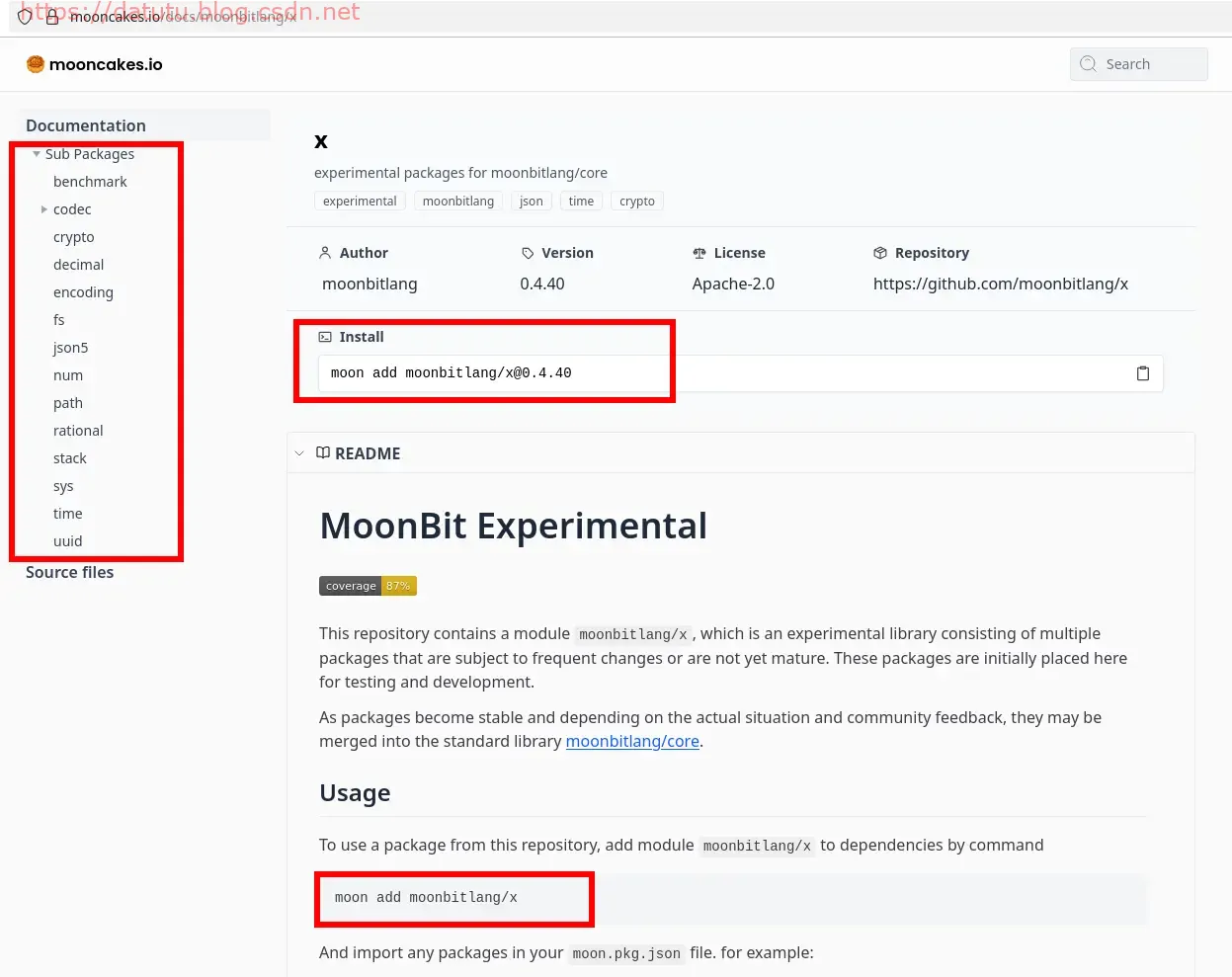
打开moonbitlang/x包详情页,在左侧可以看到moonbitlang/x包下面有多个子包,在中间可以看到安装moonbitlang/x最新版命令为:
|
1 2 |
moon add moonbitlang/x |
安装moonbitlang/x特定版本0.4.40命令为:
|
1 2 |
moon add moonbitlang/x@0.4.40 |
3.在命令终端中安装moonbitlang/x最新版的包:
|
1 2 |
moon add moonbitlang/x |

4.使用VSCode打开新建的read_write_csv_file工程,打开cmd/main/moon.pkg.json文件,添加读写csv文件的包:moonbitlang/x/fs
|
1 2 3 4 5 6 7 8 9 10 11 12 13 |
{ "is-main": true, "import": [ // { // "path": "username/read_write_csv_file", // "alias": "lib" // }, { "path": "moonbitlang/x/fs" } ] } |
5.使用VSCode打开新建的read_write_csv_file工程,打开cmd/main/main.mbt文件,这主函数main入口文件,添加下面代码:
|
1 2 3 4 5 6 7 8 9 10 11 12 13 14 15 16 17 18 19 20 21 22 |
///| fn main { //println(@lib.fib(10)) //-------------------------------------------------------------------------------- let str_input_file = "./input.csv" let str_output_file = "./output.csv" try { //fs读取csv格式文件 let str_content = @fs.read_file_to_string(str_input_file, encoding="utf8") println(str_content) //fs写入csv格式文件 let str_content2 = "name,age,city\nGaoTian,30,Beijing\nLiuHao,25,Tianjin" @fs.write_string_to_file(str_output_file, str_content2,encoding="utf8") println("写入文件成功") } catch { e => println("读写文件错误提示: \{e}") } } |
其中input.csv文件,内容如下:

并编译运行, 生成了output.csv文件

效果如下,正确读取input.csv文件,并打印出内容。

生成output.csv文件,打开内容如下:
